square(スクエア)でECサイトを作ってみました
はじめに
ECサイトを作りたいが極力リスクを避けたい方は絶対にsquare(スクエア)がお勧めです。月額費用無料なのでノーリスクでネット販売が可能です。
国内企業では太刀打ちできない
| サービス | 手数料 | 振込手数料 |
|---|---|---|
| square(スクエア) | 決済手数料3.6% | 0円 |
| STORES | 決済手数料5.5% | 振込手数料一律275円 1万円未満の場合事務手数料275円 |
| BASE | 決済手数料3.6% サービス利用料3% 40円 |
振込手数料一律250円 2万円未満の場合事務手数料500円 |
やはりソフト面では海外には勝てない事がわかりますね
square(スクエア)のオンラインビジネス
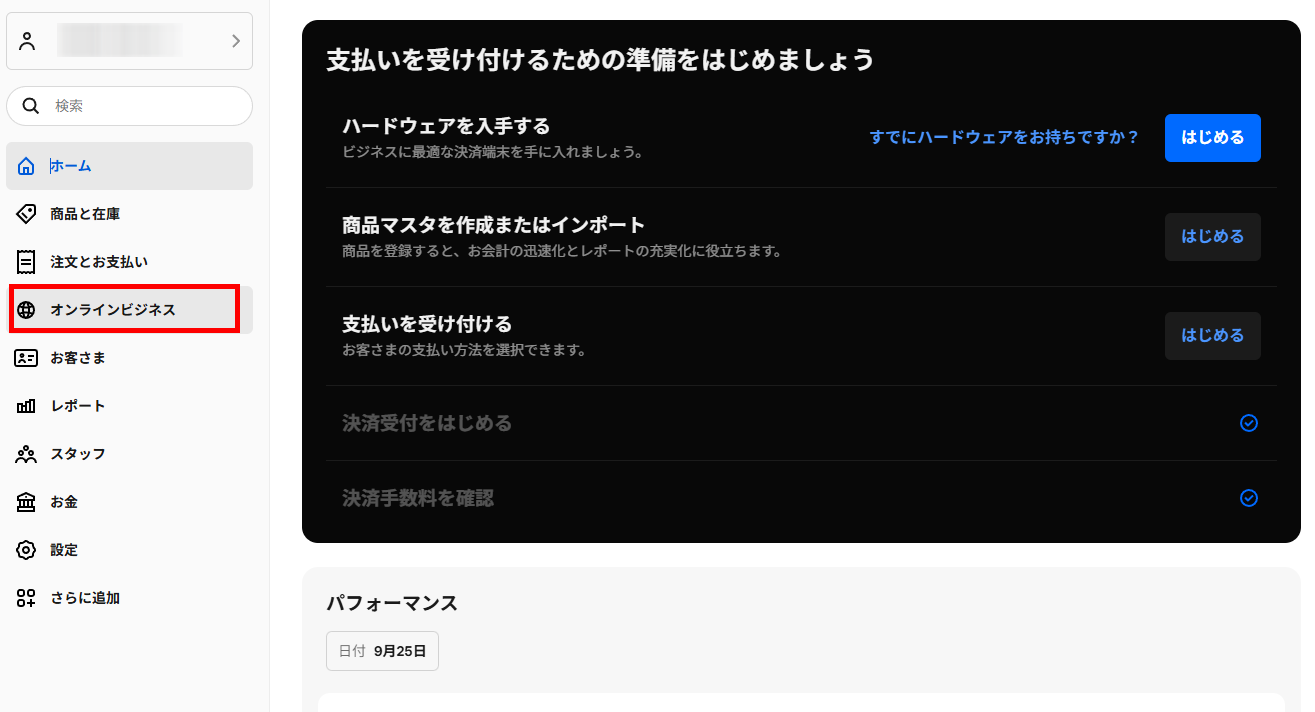
まずはスクエアにログイン後、左側のメニュー内にあるオンラインビジネスをクリックします。
アカウントを持っていない方は前回書いた square(スクエア)に登録してみた を参考にアカウント作成、口座登録などを行ってください。
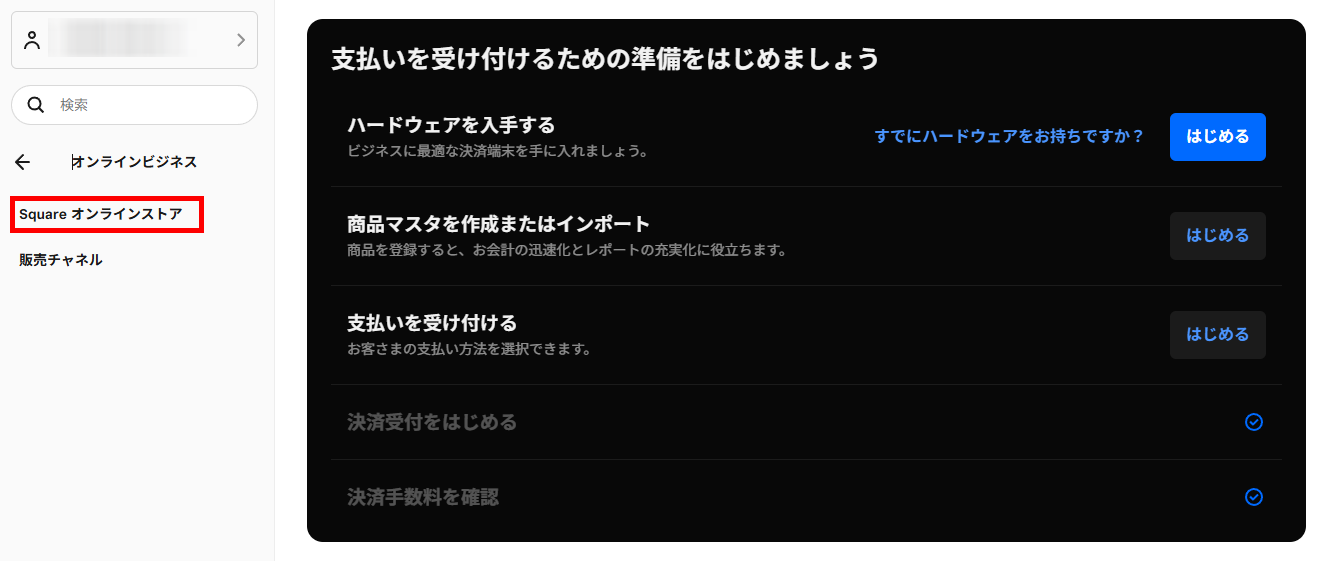
squareオンラインストアをクリックします。
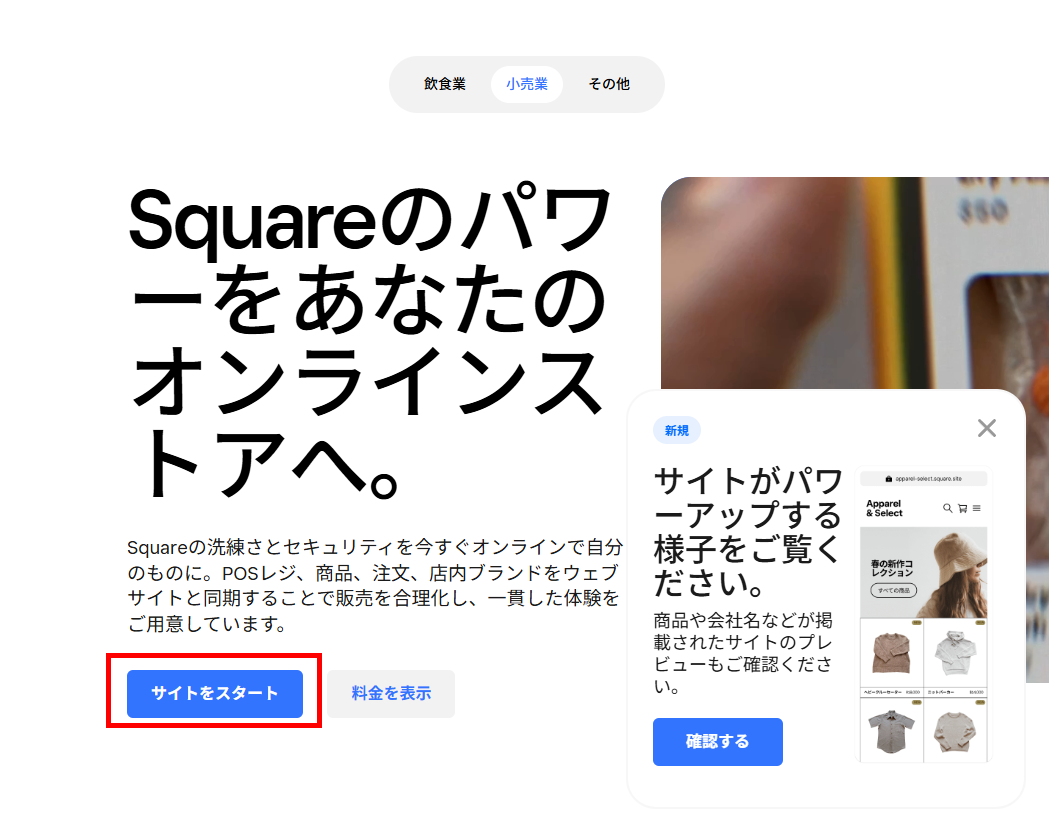
サイトをスタートをクリックします。
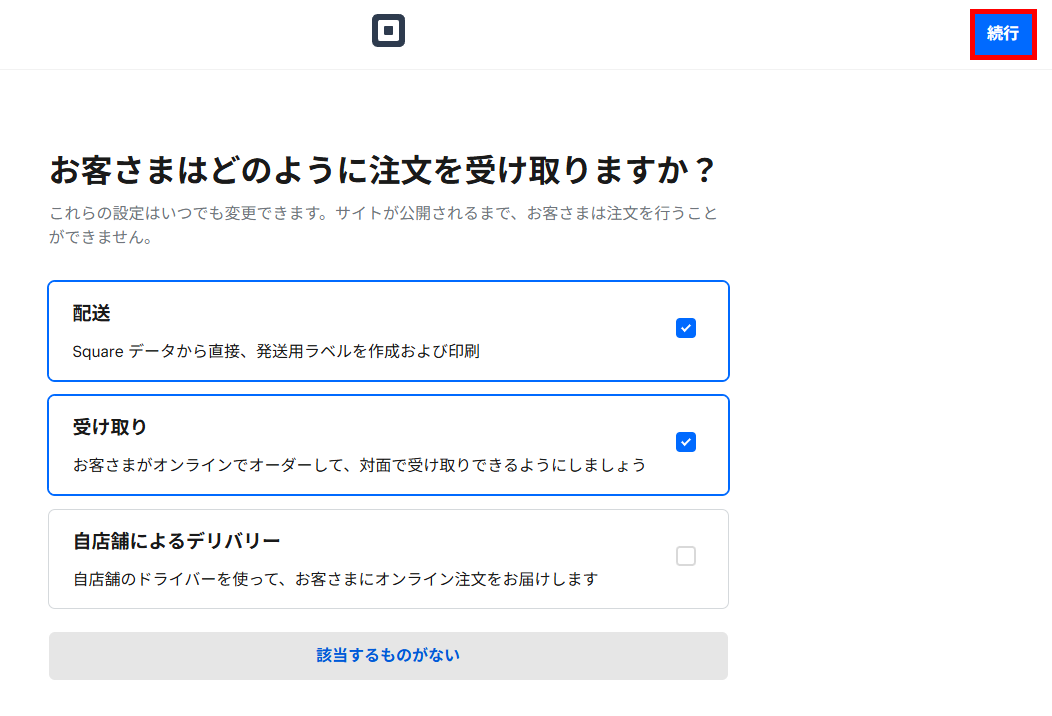
必要な情報を入力して右上の続行をクリックします。
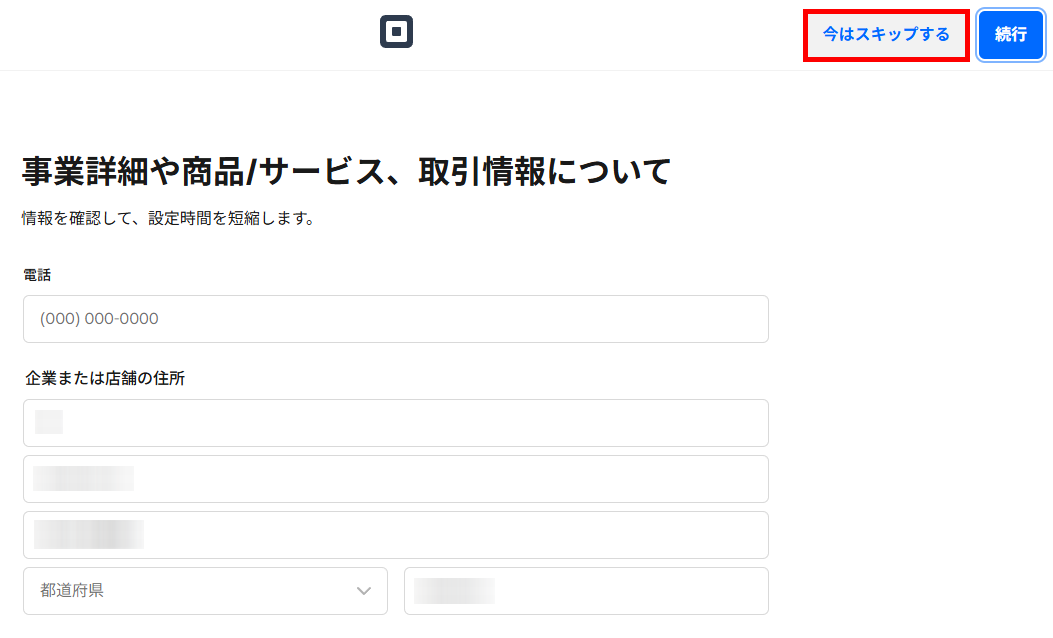
とりあえずECサイトとして触ってみたいので必要事項は後で入力するため、今はスキップするをクリックしました。

店舗を構築していますので、少々お待ちくださいと表示されます。
体感30秒ほど待ちました
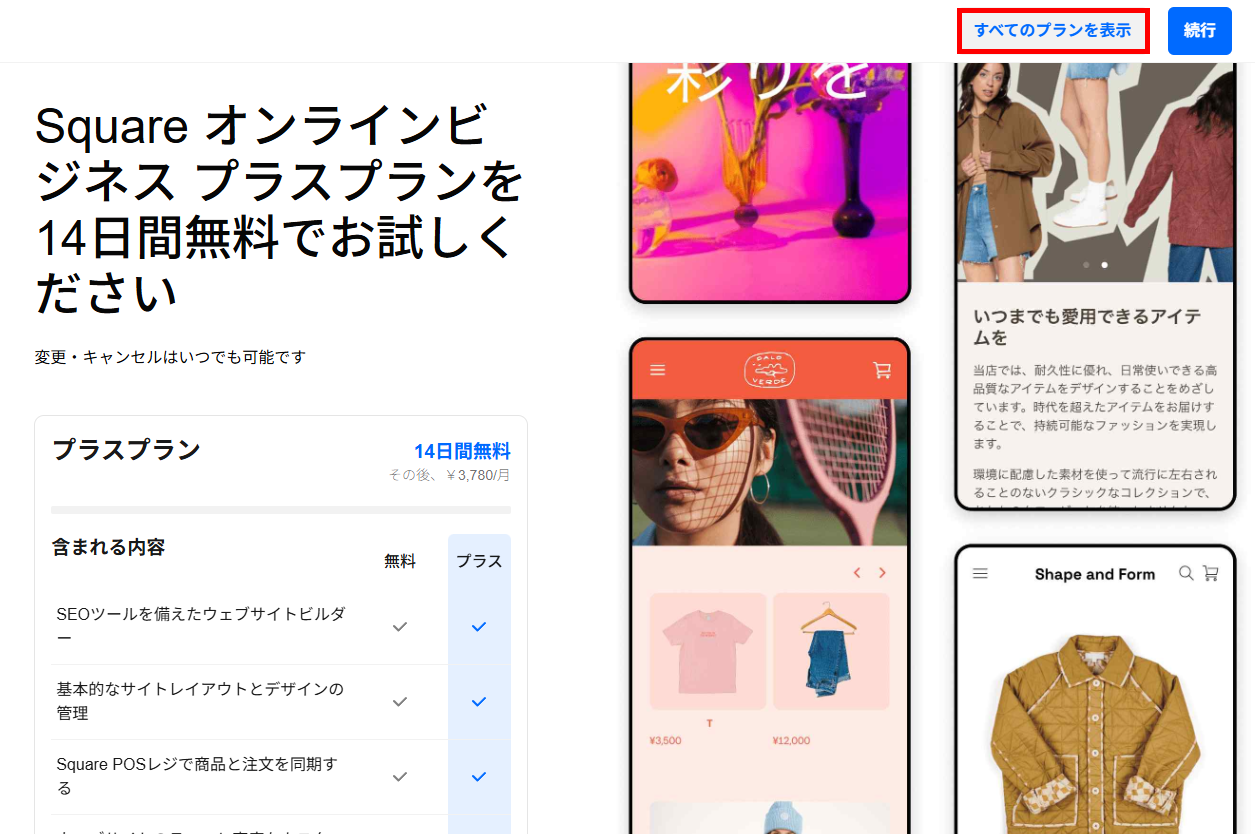
squareオンラインビジネスプラスプランを14日間無料でお試しくださいと広告が出るので、無料で使用したい方は右上のすべてのプランを表示をクリックします。
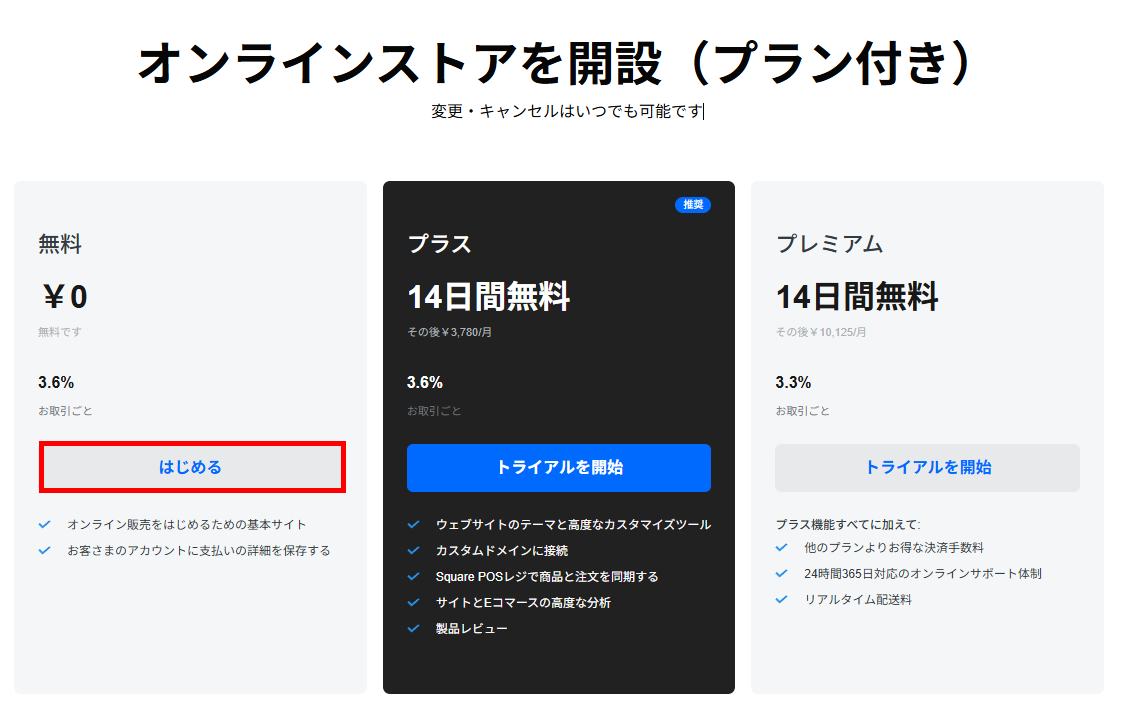
無料と書かれている左側のはじめるをクリックします。
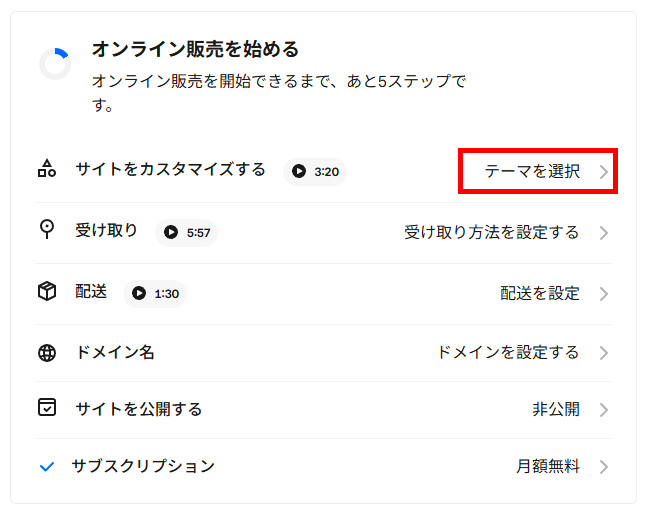
テーマを選択をクリックします。
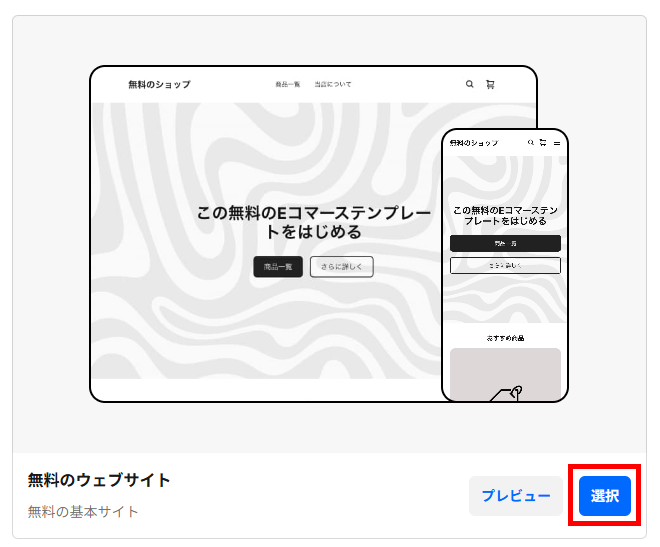
お好みのテーマを選択します。
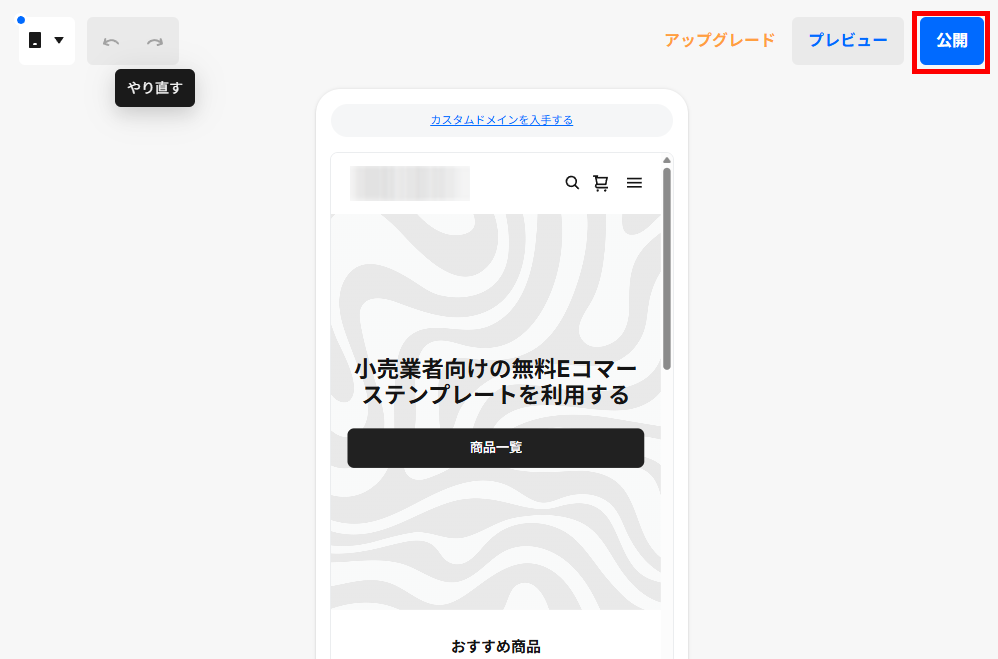
公開をクリックします
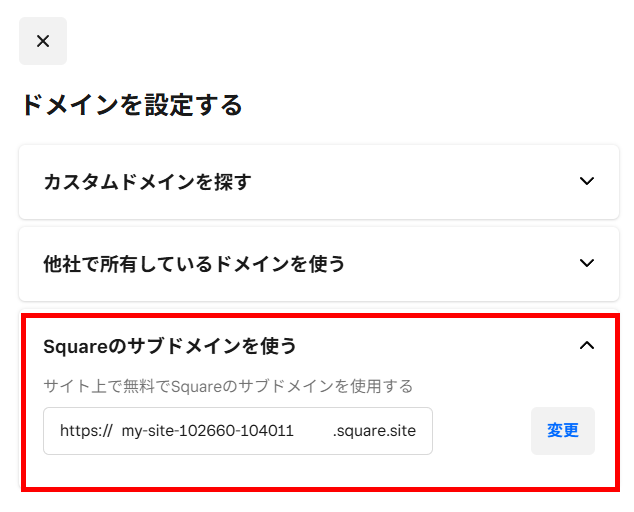
ドメインを設定する項目では、とりあえずsquareのサブドメインを使うをクリックします。
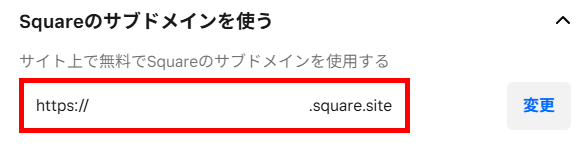
このように
https://〇〇〇.square.site
の〇部分を好きな文字列でドメインを決める事が出来ます。
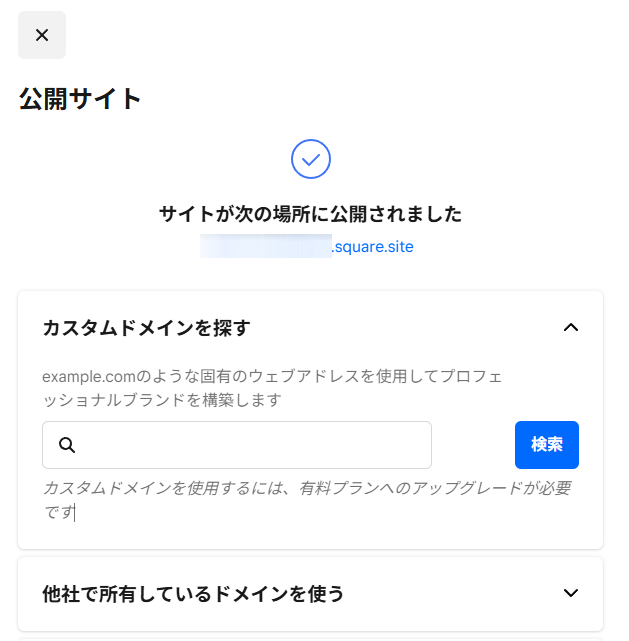
サイトが次の場所に後悔されましたと表示されるので、URLをクリックしてサイトを見てみました
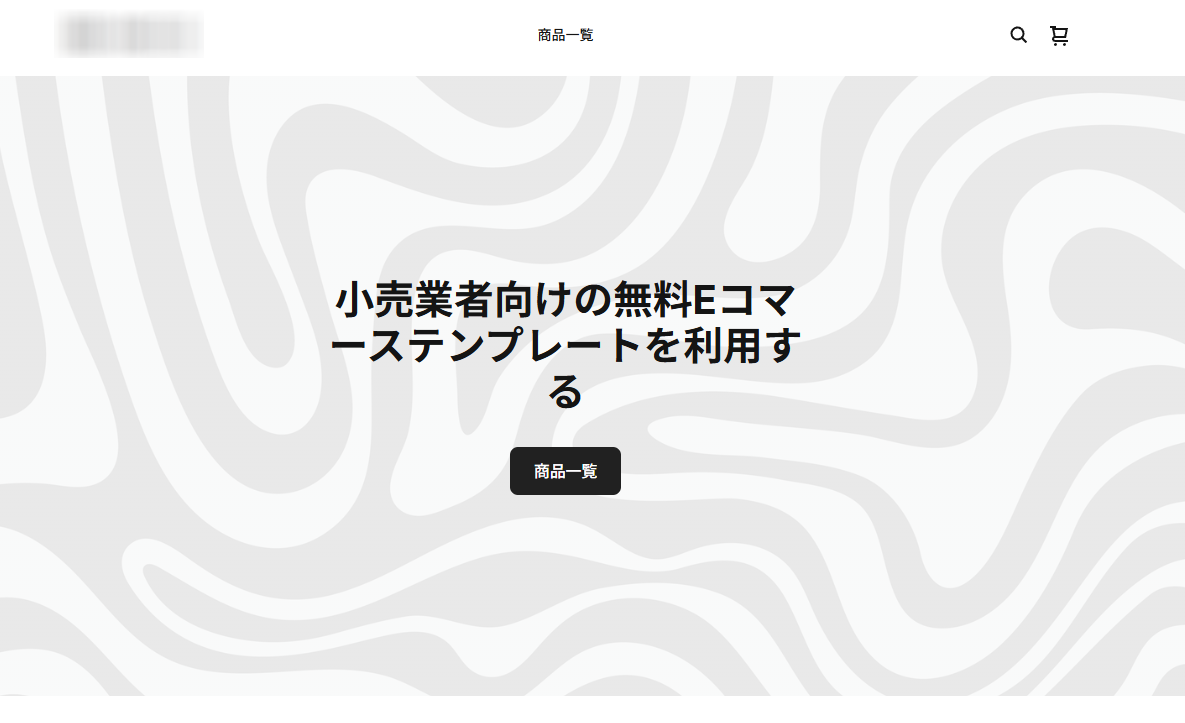
すると、このようにECサイトが一瞬で手に入りました。
square凄いですね。